Components இடையே State பகிர்தல்
சில நேரங்களில், இரண்டு components-ன் state எப்போதும் ஒன்றாக மாற வேண்டும் என்று நீங்கள் விரும்புவீர்கள். அதைச் செய்ய, அவை இரண்டிலிருந்தும் state-ஐ remove செய்து, அவற்றின் closest common parent-க்கு நகர்த்தி, பின்னர் props மூலம் கீழே pass செய்யவும். இது lifting state up என்று அழைக்கப்படுகிறது; React code எழுதும்போது நீங்கள் அடிக்கடி செய்யும் விஷயங்களில் இதுவும் ஒன்று.
நீங்கள் கற்றுக்கொள்ள போவது
- State-ஐ மேலே lift செய்து components இடையே state பகிர்வது எப்படி
- Controlled மற்றும் uncontrolled components என்றால் என்ன
Example மூலம் state-ஐ lift செய்தல்
இந்த example-இல், parent Accordion component இரண்டு தனித்தனி Panel-களை render செய்கிறது:
AccordionPanelPanel
ஒவ்வொரு Panel component-க்கும் அதன் content visible ஆக உள்ளதா என்பதை தீர்மானிக்கும் boolean isActive state உள்ளது.
இரண்டு panels-க்கும் Show button அழுத்திப் பாருங்கள்:
import { useState } from 'react';

function Panel({ title, children }) {
  const [isActive, setIsActive] = useState(false);
  return (
    <section className="panel">
      <h3>{title}</h3>
      {isActive ? (
        <p>{children}</p>
      ) : (
        <button onClick={() => setIsActive(true)}>
          காட்டு
        </button>
      )}
    </section>
  );
}

export default function Accordion() {
  return (
    <>
      <h2>Almaty, Kazakhstan</h2>
      <Panel title="பற்றி">
        சுமார் 2 மில்லியன் மக்கள் தொகையுடன், Almaty Kazakhstan-ன் மிகப்பெரிய நகரம். 1929 முதல் 1997 வரை, அது அதன் தலைநகரமாக இருந்தது.
      </Panel>
      <Panel title="பெயர்க்காரணம்">
        இந்த பெயர் <span lang="kk-KZ">алма</span> என்பதிலிருந்து வந்தது; அது Kazakh மொழியில் "apple" என்பதைக் குறிக்கும், மேலும் "apples நிறைந்தது" என்று அடிக்கடி மொழிபெயர்க்கப்படுகிறது. உண்மையில், Almaty சுற்றியுள்ள பகுதி apple-ன் ancestral home என்று கருதப்படுகிறது; wild <i lang="la">Malus sieversii</i> modern domestic apple-ன் ancestor ஆக இருக்கக்கூடிய candidate என்று கருதப்படுகிறது.
      </Panel>
    </>
  );
}
ஒரு panel-ன் button அழுத்துவது மற்ற panel-ஐ பாதிக்கவில்லை என்பதை கவனிக்கவும்; அவை independent.
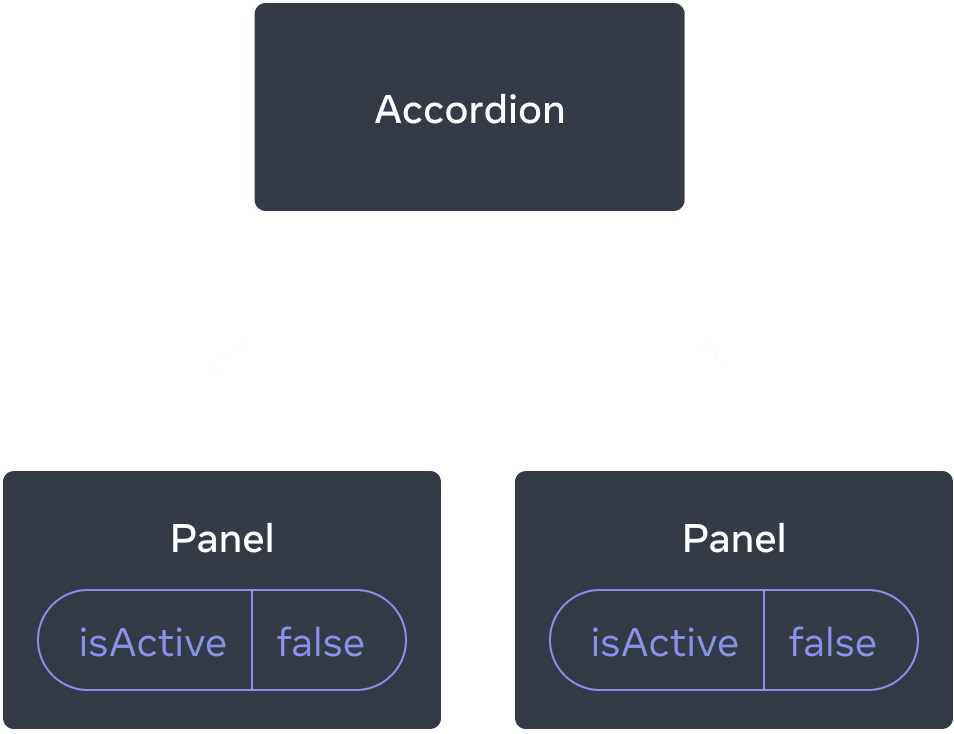
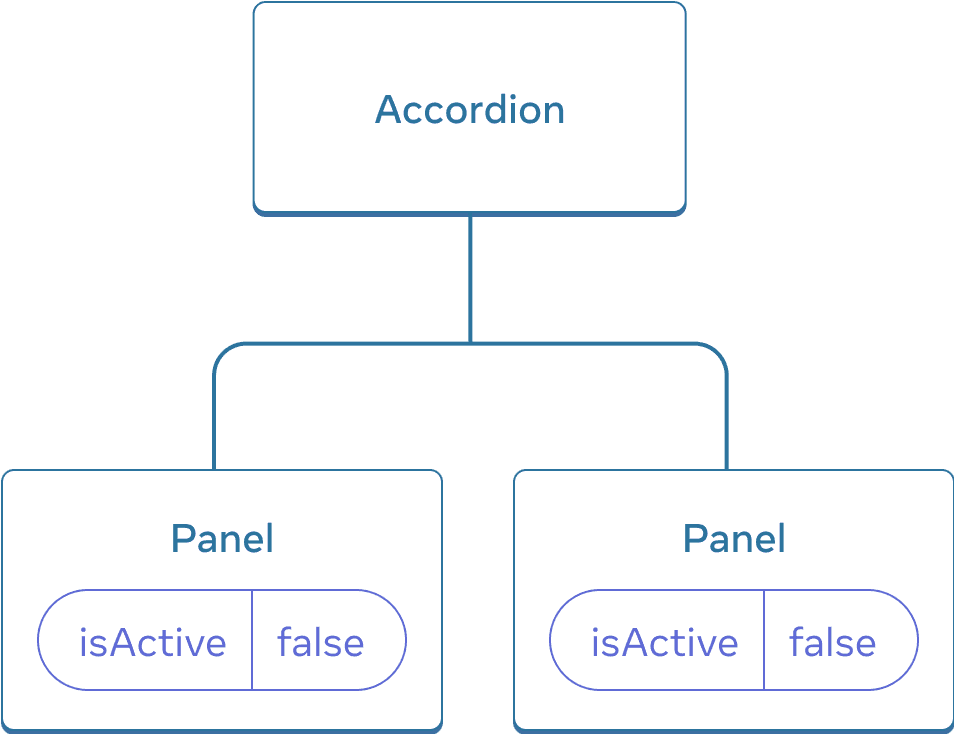
ஆரம்பத்தில், ஒவ்வொரு Panel-ன் isActive state false, எனவே இரண்டும் collapsed ஆக தோன்றுகின்றன
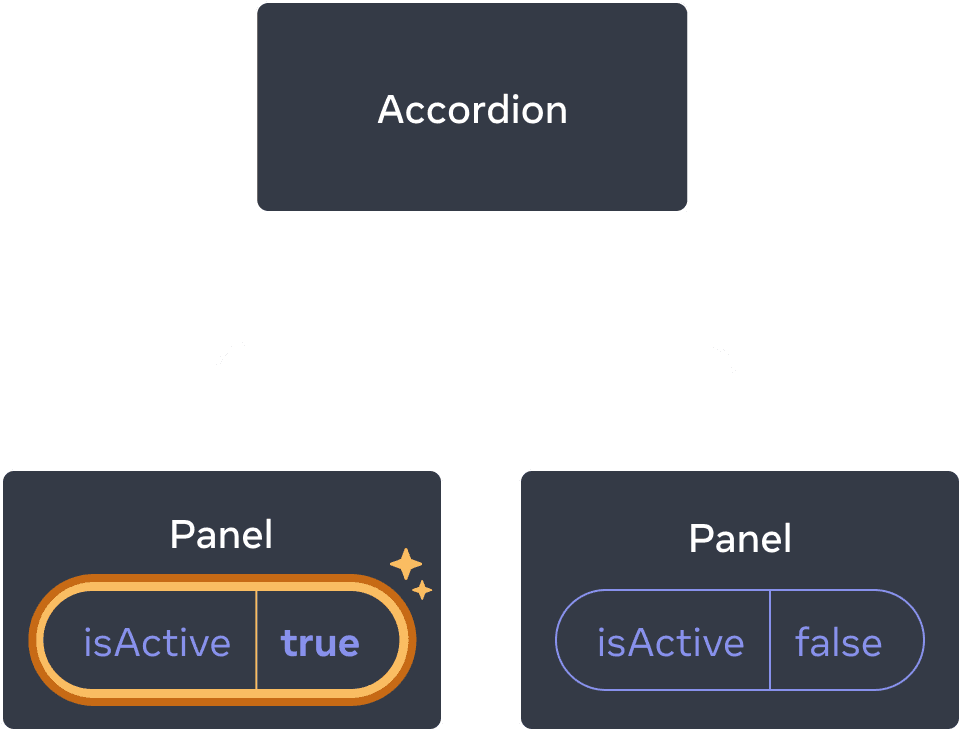
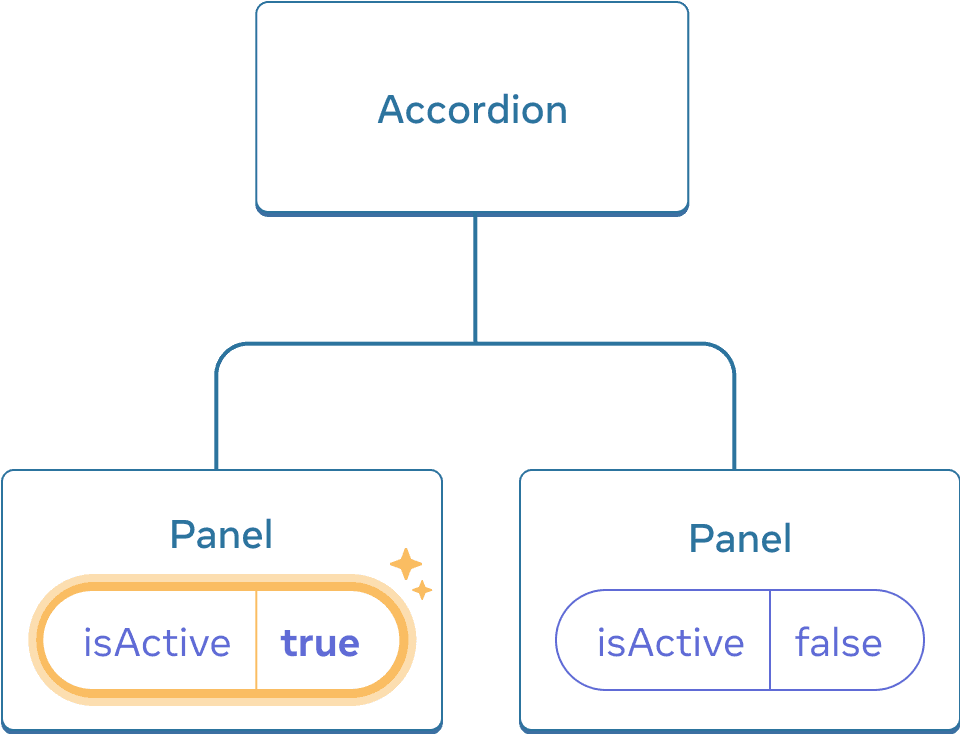
எந்த Panel-ன் button-ஐ click செய்தாலும், அந்த Panel-ன் isActive state மட்டும் update ஆகும்
ஆனால் இப்போது எந்த நேரத்திலும் ஒரு panel மட்டும் expanded ஆக இருக்க வேண்டும் என்று மாற்ற விரும்புகிறீர்கள் என வைத்துக்கொள்ளுங்கள். அந்த design-இல், இரண்டாவது panel expand ஆனால் முதல் panel collapse ஆக வேண்டும். அதை எப்படி செய்வீர்கள்?
இந்த இரண்டு panels-ஐ coordinate செய்ய, மூன்று steps-இல் அவற்றின் state-ஐ parent component-க்கு “lift up” செய்ய வேண்டும்:
- Child components-இலிருந்து state-ஐ remove செய்யவும்.
- Common parent-இலிருந்து hardcoded data-வை pass செய்யவும்.
- Common parent-க்கு state-ஐ add செய்து, event handlers உடன் அதை கீழே pass செய்யவும்.
இதனால் Accordion component இரு Panel-களையும் coordinate செய்து, ஒரே நேரத்தில் ஒன்றை மட்டும் expand செய்ய முடியும்.
Step 1: Child components-இலிருந்து state-ஐ remove செய்யவும்
Panel-ன் isActive மீது control-ஐ அதன் parent component-க்கு நீங்கள் கொடுப்பீர்கள். அதாவது parent component isActive-ஐ Panel-க்கு prop ஆக pass செய்யும். Panel component-இலிருந்து இந்த line-ஐ remove செய்வதால் தொடங்குங்கள்:
const [isActive, setIsActive] = useState(false);அதற்கு பதிலாக, Panel-ன் props list-இல் isActive சேர்க்கவும்:
function Panel({ title, children, isActive }) {இப்போது Panel-ன் parent component, prop ஆக கீழே pass செய்வதன் மூலம் isActive-ஐ control செய்ய முடியும். மாறாக, Panel component-க்கு இப்போது isActive value மீது control இல்லை; அது parent component-ன் பொறுப்பு!
Step 2: Common parent-இலிருந்து hardcoded data pass செய்யவும்
State-ஐ lift up செய்ய, coordinate செய்ய விரும்பும் இரண்டு child components-க்கும் closest common parent component-ஐ கண்டுபிடிக்க வேண்டும்:
Accordion(closest common parent)PanelPanel
இந்த example-இல், அது Accordion component. இது இரண்டு panels-க்கும் மேலே இருப்பதால் மற்றும் அவற்றின் props-ஐ control செய்ய முடிவதால், எந்த panel தற்போது active என்பது குறித்து “source of truth” ஆக மாறும். Accordion component இரண்டு panels-க்கும் isActive-ன் hardcoded value ஒன்றை (உதாரணமாக, true) pass செய்யட்டும்:
import { useState } from 'react';

export default function Accordion() {
  return (
    <>
      <h2>Almaty, Kazakhstan</h2>
      <Panel title="பற்றி" isActive={true}>
        சுமார் 2 மில்லியன் மக்கள் தொகையுடன், Almaty Kazakhstan-ன் மிகப்பெரிய நகரம். 1929 முதல் 1997 வரை, அது அதன் தலைநகரமாக இருந்தது.
      </Panel>
      <Panel title="பெயர்க்காரணம்" isActive={true}>
        இந்த பெயர் <span lang="kk-KZ">алма</span> என்பதிலிருந்து வந்தது; அது Kazakh மொழியில் "apple" என்பதைக் குறிக்கும், மேலும் "apples நிறைந்தது" என்று அடிக்கடி மொழிபெயர்க்கப்படுகிறது. உண்மையில், Almaty சுற்றியுள்ள பகுதி apple-ன் ancestral home என்று கருதப்படுகிறது; wild <i lang="la">Malus sieversii</i> modern domestic apple-ன் ancestor ஆக இருக்கக்கூடிய candidate என்று கருதப்படுகிறது.
      </Panel>
    </>
  );
}

function Panel({ title, children, isActive }) {
  return (
    <section className="panel">
      <h3>{title}</h3>
      {isActive ? (
        <p>{children}</p>
      ) : (
        <button onClick={() => setIsActive(true)}>
          காட்டு
        </button>
      )}
    </section>
  );
}
Accordion component-இல் hardcoded isActive values-ஐ edit செய்து screen-இல் result-ஐ பாருங்கள்.
Step 3: Common parent-க்கு state சேர்க்கவும்
State-ஐ lift up செய்வது, state ஆக நீங்கள் store செய்யும் விஷயத்தின் nature-ஐ அடிக்கடி மாற்றும்.
இந்த case-இல், ஒரே நேரத்தில் ஒரு panel மட்டும் active ஆக இருக்க வேண்டும். அதாவது Accordion common parent component, எந்த panel active என்பதை track செய்ய வேண்டும். boolean value-க்கு பதிலாக, active Panel-ன் index ஆக number ஒன்றை state variable-க்கு பயன்படுத்தலாம்:
const [activeIndex, setActiveIndex] = useState(0);activeIndex 0 என்றால் முதல் panel active; அது 1 என்றால் இரண்டாவது panel active.
எந்த Panel-இலுள்ள “காட்டு” button click செய்தாலும், Accordion-இல் active index மாற வேண்டும். Panel activeIndex state-ஐ நேரடியாக set செய்ய முடியாது; ஏனெனில் அது Accordion-க்குள் define செய்யப்பட்டுள்ளது. Accordion component, event handler-ஐ prop ஆக கீழே pass செய்வதன் மூலம் Panel component தனது state-ஐ மாற்ற explicitly allow செய்ய வேண்டும்:
<>
  <Panel
    isActive={activeIndex === 0}
    onShow={() => setActiveIndex(0)}
  >
    ...
  </Panel>
  <Panel
    isActive={activeIndex === 1}
    onShow={() => setActiveIndex(1)}
  >
    ...
  </Panel>
</>Panel-க்குள் உள்ள <button> இப்போது onShow prop-ஐ click event handler ஆக பயன்படுத்தும்:
import { useState } from 'react';

export default function Accordion() {
  const [activeIndex, setActiveIndex] = useState(0);
  return (
    <>
      <h2>Almaty, Kazakhstan</h2>
      <Panel
        title="பற்றி"
        isActive={activeIndex === 0}
        onShow={() => setActiveIndex(0)}
      >
        சுமார் 2 மில்லியன் மக்கள் தொகையுடன், Almaty Kazakhstan-ன் மிகப்பெரிய நகரம். 1929 முதல் 1997 வரை, அது அதன் தலைநகரமாக இருந்தது.
      </Panel>
      <Panel
        title="பெயர்க்காரணம்"
        isActive={activeIndex === 1}
        onShow={() => setActiveIndex(1)}
      >
        இந்த பெயர் <span lang="kk-KZ">алма</span> என்பதிலிருந்து வந்தது; அது Kazakh மொழியில் "apple" என்பதைக் குறிக்கும், மேலும் "apples நிறைந்தது" என்று அடிக்கடி மொழிபெயர்க்கப்படுகிறது. உண்மையில், Almaty சுற்றியுள்ள பகுதி apple-ன் ancestral home என்று கருதப்படுகிறது; wild <i lang="la">Malus sieversii</i> modern domestic apple-ன் ancestor ஆக இருக்கக்கூடிய candidate என்று கருதப்படுகிறது.
      </Panel>
    </>
  );
}

function Panel({
  title,
  children,
  isActive,
  onShow
}) {
  return (
    <section className="panel">
      <h3>{title}</h3>
      {isActive ? (
        <p>{children}</p>
      ) : (
        <button onClick={onShow}>
          காட்டு
        </button>
      )}
    </section>
  );
}
இதனால் state lift up செய்வது முடிந்தது! State-ஐ common parent component-க்கு நகர்த்தியது, இரண்டு panels-ஐ coordinate செய்ய உங்களுக்கு அனுமதித்தது. இரண்டு “is shown” flags-க்கு பதிலாக active index பயன்படுத்தியது, எந்த நேரத்திலும் ஒரு panel மட்டும் active என்பதை உறுதிசெய்தது. Event handler-ஐ child-க்கு pass செய்தது, child parent-ன் state-ஐ மாற்ற அனுமதித்தது.
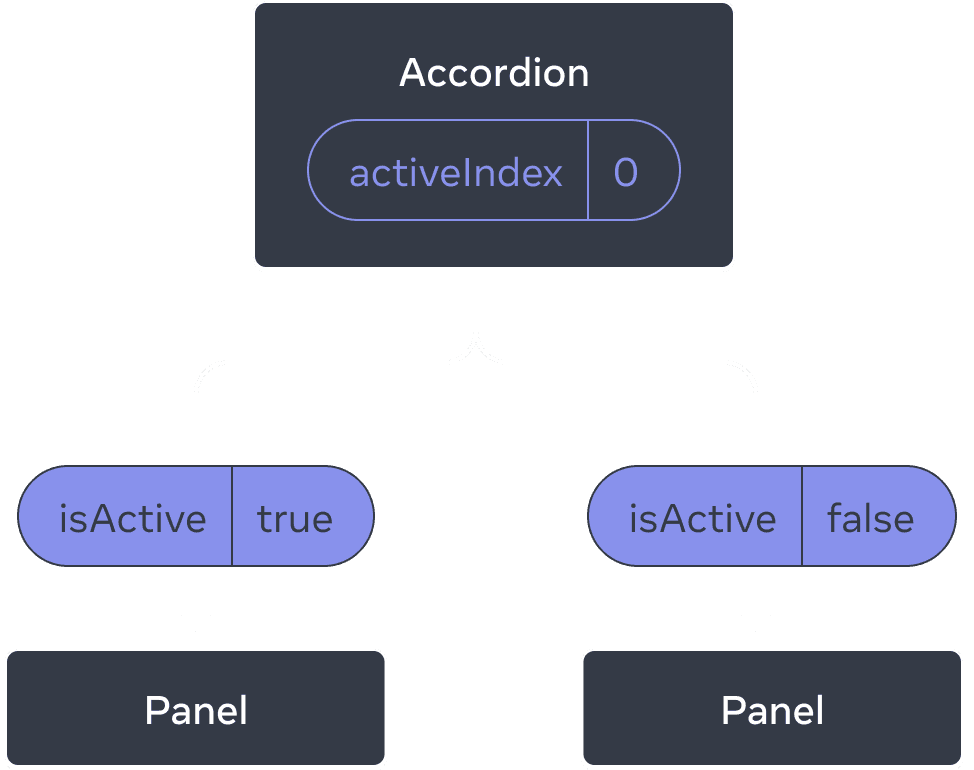
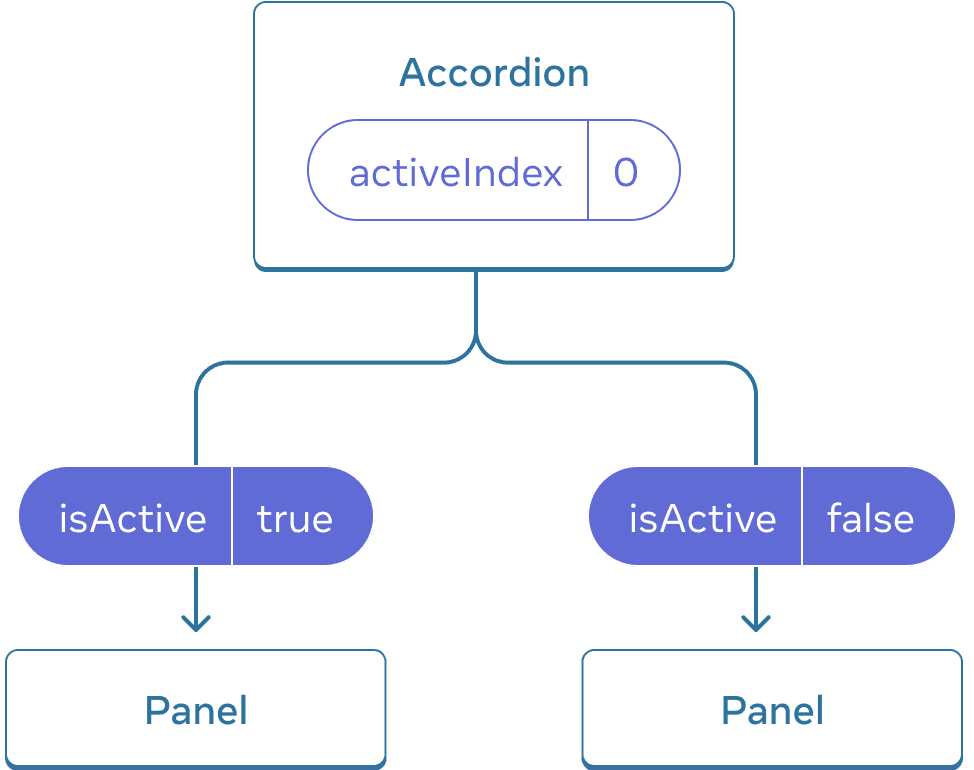
ஆரம்பத்தில், Accordion-ன் activeIndex 0, எனவே முதல் Panel isActive = true பெறுகிறது
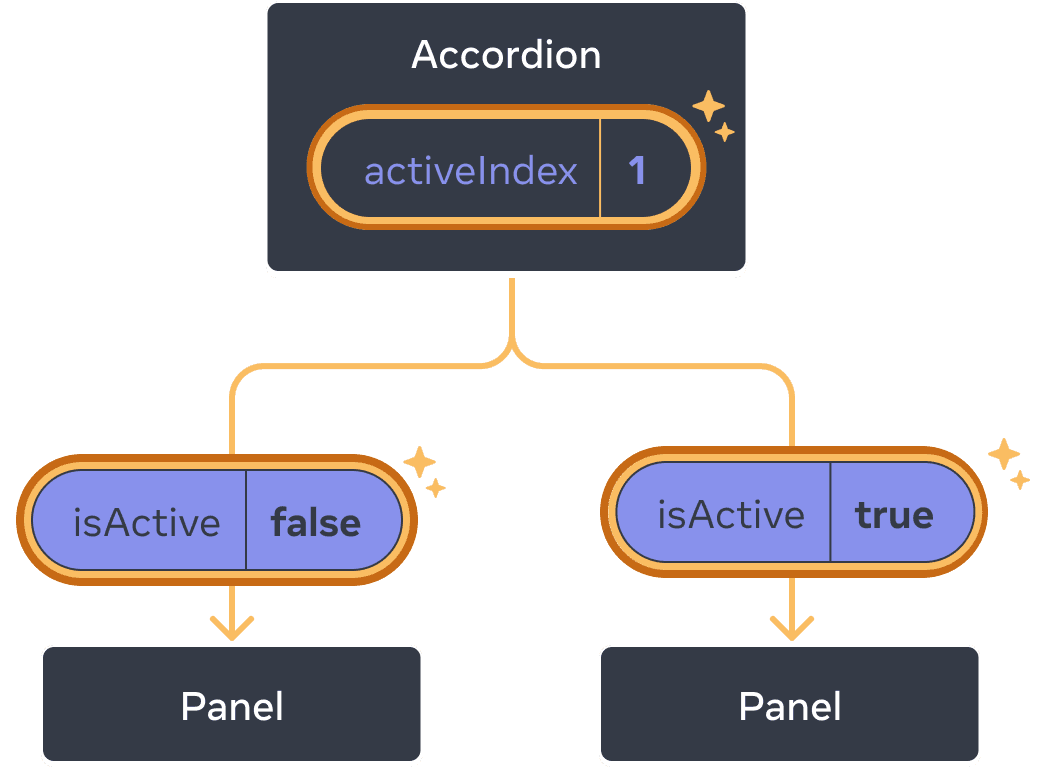
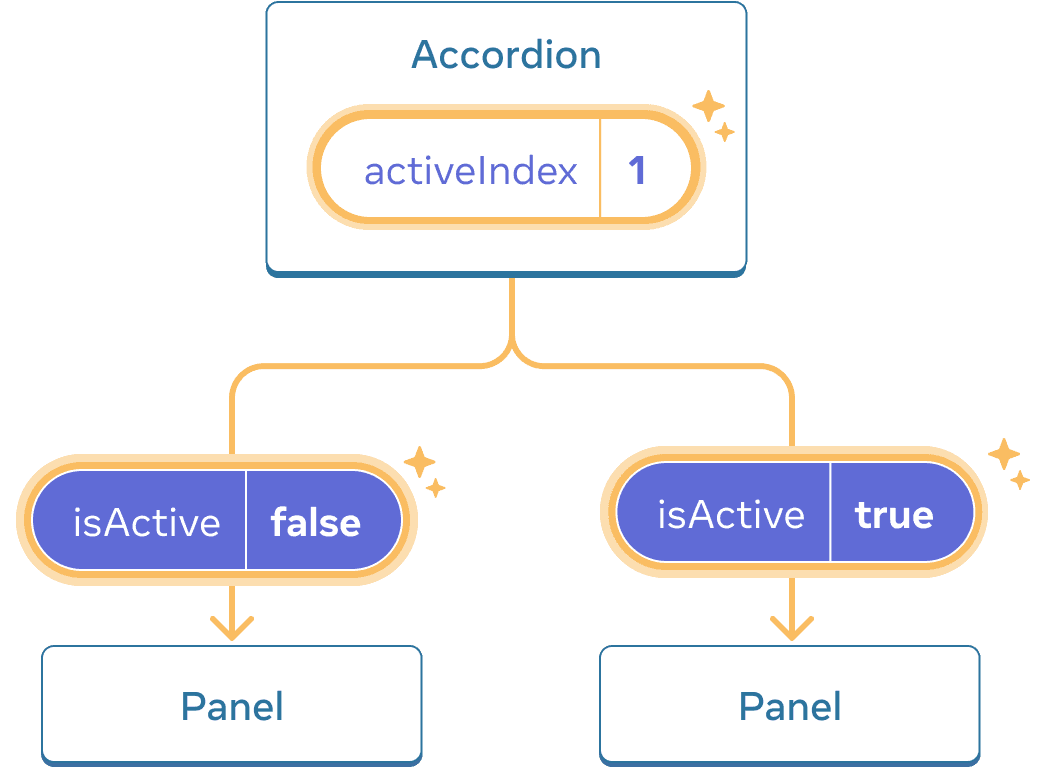
Accordion-ன் activeIndex state 1 ஆக மாறும்போது, இரண்டாவது Panel அதற்கு பதிலாக isActive = true பெறுகிறது
Deep Dive
சில local state கொண்ட component-ஐ “uncontrolled” என்று அழைப்பது பொதுவானது. உதாரணமாக, isActive state variable கொண்ட original Panel component uncontrolled; ஏனெனில் panel active ஆக இருக்கிறதா இல்லையா என்பதை அதன் parent பாதிக்க முடியாது.
மாறாக, ஒரு component-இல் உள்ள முக்கிய information அதன் சொந்த local state-க்கு பதிலாக props மூலம் driven ஆக இருந்தால், அந்த component “controlled” என்று சொல்லலாம். இது parent component அதன் behavior-ஐ முழுமையாக specify செய்ய அனுமதிக்கிறது. isActive prop கொண்ட final Panel component, Accordion component மூலம் controlled ஆகிறது.
Uncontrolled components தங்கள் parents-க்குள் பயன்படுத்த நேரடியானவை; ஏனெனில் அவற்றுக்கு குறைந்த configuration போதும். ஆனால் அவற்றை ஒன்றாக coordinate செய்ய விரும்பும்போது அவை குறைவான flexible. Controlled components மிக அதிக flexible; ஆனால் parent components அவற்றை props மூலம் முழுமையாக configure செய்ய வேண்டும்.
நடைமுறையில், “controlled” மற்றும் “uncontrolled” என்பது strict technical terms அல்ல; ஒவ்வொரு component-க்கும் பொதுவாக local state மற்றும் props இரண்டின் mix இருக்கும். இருந்தாலும், components எப்படி design செய்யப்பட்டுள்ளன, அவை என்ன capabilities வழங்குகின்றன என்பதைப் பற்றி பேச இது பயனுள்ள வழி.
Component எழுதும்போது, அதில் எந்த information controlled (props மூலம்) ஆக இருக்க வேண்டும், எந்த information uncontrolled (state மூலம்) ஆக இருக்க வேண்டும் என்பதை சிந்தியுங்கள். ஆனால் உங்கள் எண்ணத்தை எப்போது வேண்டுமானாலும் மாற்றி பின்னர் refactor செய்யலாம்.
ஒவ்வொரு state-க்கும் single source of truth
React application-இல், பல components தங்களுக்கே உரிய state கொண்டிருக்கும். சில state, inputs போன்ற leaf components-க்கு (tree-ன் அடிப்பகுதியில் உள்ள components) அருகில் “live” செய்யலாம். மற்ற state app-ன் மேல் பகுதிக்கு அருகில் “live” செய்யலாம். உதாரணமாக, client-side routing libraries கூட பொதுவாக current route-ஐ React state-இல் store செய்து, props மூலம் கீழே pass செய்வதன் மூலம் implement செய்யப்படுகின்றன!
ஒவ்வொரு unique state துண்டிற்கும், அதை “own” செய்யும் component-ஐ நீங்கள் தேர்வு செய்வீர்கள். இந்த principle “single source of truth” கொண்டிருப்பது என்றும் அழைக்கப்படுகிறது. எல்லா state-உம் ஒரே இடத்தில் lives செய்கிறது என்று இதன் அர்த்தம் இல்லை; ஆனால் ஒவ்வொரு state துண்டிற்கும், அந்த information-ஐ hold செய்யும் குறிப்பிட்ட component ஒன்று இருக்கும். Components இடையே shared state-ஐ duplicate செய்வதற்கு பதிலாக, அதை அவற்றின் common shared parent-க்கு lift up செய்து, தேவைப்படும் children-க்கு pass down செய்யவும்.
நீங்கள் app-இல் வேலை செய்யும் போது அது மாறும். State-ன் ஒவ்வொரு பகுதியும் எங்கு “lives” செய்கிறது என்பதை புரிந்துகொண்டிருக்கும் போது, state-ஐ கீழே அல்லது மீண்டும் மேலே நகர்த்துவது பொதுவானது. இது process-ன் ஒரு பகுதியே!
இது இன்னும் சில components உடன் நடைமுறையில் எப்படி உணரப்படுகிறது என்பதைப் பார்க்க, React-இல் சிந்தித்தல் படிக்கவும்.
Recap
- இரண்டு components-ஐ coordinate செய்ய விரும்பும்போது, அவற்றின் state-ஐ common parent-க்கு நகர்த்தவும்.
- பின்னர் common parent-இலிருந்து props மூலம் information-ஐ கீழே pass செய்யவும்.
- இறுதியாக, children parent-ன் state-ஐ மாற்ற event handlers-ஐ கீழே pass செய்யவும்.
- Components-ஐ “controlled” (props மூலம் driven) அல்லது “uncontrolled” (state மூலம் driven) என சிந்திப்பது பயனுள்ளது.
Challenge 1 of 2: Sync ஆன inputs
இந்த இரண்டு inputs independent. அவற்றை sync-இல் வைத்திருங்கள்: ஒரு input edit செய்தால் மற்ற input அதே text உடன் update ஆக வேண்டும்; அதற்கு மாறாகவும்.
import { useState } from 'react';

export default function SyncedInputs() {
  return (
    <>
      <Input label="முதல் input" />
      <Input label="இரண்டாவது input" />
    </>
  );
}

function Input({ label }) {
  const [text, setText] = useState('');

  function handleChange(e) {
    setText(e.target.value);
  }

  return (
    <label>
      {label}
      {' '}
      <input
        value={text}
        onChange={handleChange}
      />
    </label>
  );
}