React-இல் சிந்தித்தல்
நீங்கள் பார்க்கும் designs பற்றியும், நீங்கள் கட்டும் apps பற்றியும் சிந்திக்கும் முறையை React மாற்றக்கூடும். React-இல் user interface ஒன்றை கட்டும்போது, முதலில் அதை components எனப்படும் துண்டுகளாகப் பிரிப்பீர்கள். பிறகு, உங்கள் ஒவ்வொரு component-க்கும் உள்ள வெவ்வேறு காட்சி நிலைகளை விவரிப்பீர்கள். இறுதியாக, data அவற்றின் வழியாக பாயும் வகையில் உங்கள் components-ஐ ஒன்றோடொன்று இணைப்பீர்கள். இந்த tutorial-இல், React கொண்டு தேடக்கூடிய product data table ஒன்றை கட்டுவதற்கான சிந்தனை செயல்முறையை உங்களுக்கு வழிகாட்டுகிறோம்.
Mockup-இலிருந்து தொடங்குங்கள்
உங்களிடம் ஏற்கனவே ஒரு JSON API-யும், designer ஒருவரிடமிருந்து ஒரு mockup-உம் உள்ளதாகக் கற்பனை செய்யுங்கள்.
JSON API இதுபோன்ற data-வைத் திருப்பித் தருகிறது:
[
  { category: "Fruits", price: "$1", stocked: true, name: "Apple" },
  { category: "Fruits", price: "$1", stocked: true, name: "Dragonfruit" },
  { category: "Fruits", price: "$2", stocked: false, name: "Passionfruit" },
  { category: "Vegetables", price: "$2", stocked: true, name: "Spinach" },
  { category: "Vegetables", price: "$4", stocked: false, name: "Pumpkin" },
  { category: "Vegetables", price: "$1", stocked: true, name: "Peas" }
]
Mockup இதுபோல் இருக்கும்:
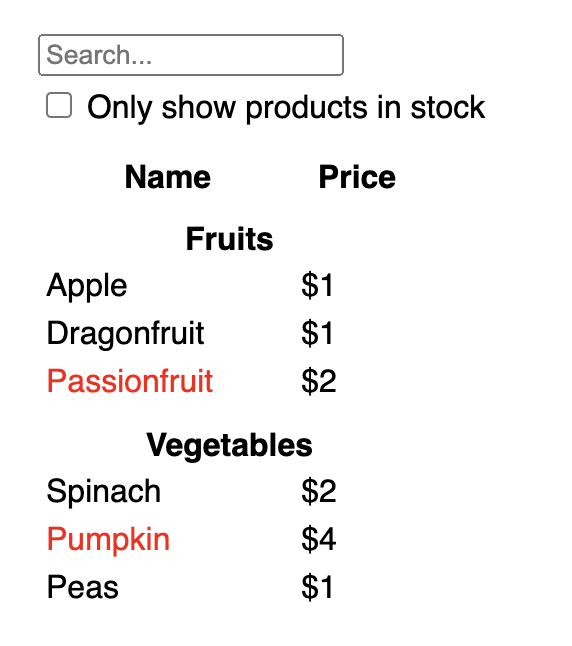
React-இல் UI ஒன்றை செயல்படுத்த, பொதுவாக இதே ஐந்து படிகளைப் பின்பற்றுவீர்கள்.
படி 1: UI-யை component hierarchy ஆகப் பிரியுங்கள்
Mockup-இல் உள்ள ஒவ்வொரு component மற்றும் subcomponent-ஐச் சுற்றி பெட்டிகள் வரைந்து அவற்றுக்கு பெயர் வைப்பதிலிருந்து தொடங்குங்கள். நீங்கள் designer உடன் பணிபுரிந்தால், அவர்கள் தங்கள் design tool-இல் இந்த components-க்கு ஏற்கனவே பெயர் வைத்திருக்கலாம். அவர்களிடம் கேளுங்கள்!
உங்கள் பின்னணியைப் பொறுத்து, design ஒன்றை components ஆகப் பிரிப்பதை வெவ்வேறு வழிகளில் சிந்திக்கலாம்:
- Programming—புதிய function அல்லது object ஒன்றை உருவாக்க வேண்டுமா என்பதை முடிவு செய்யும் அதே techniques-ஐப் பயன்படுத்துங்கள். அவற்றில் ஒரு technique separation of concerns: அதாவது, ஒரு component சிறந்த முறையில் ஒரே ஒரு விஷயத்திற்கே பொறுப்பாக இருக்க வேண்டும். அது பெரிதாக வளர்ந்தால், சிறிய subcomponents ஆகப் பிரிக்கப்பட வேண்டும்.
- CSS—எதற்காக class selectors உருவாக்குவீர்கள் என்பதைச் சிந்தியுங்கள். (ஆனால், components கொஞ்சம் குறைவான granular ஆக இருக்கும்.)
- Design—design-ன் layers-ஐ எப்படி ஒழுங்குபடுத்துவீர்கள் என்பதைச் சிந்தியுங்கள்.
உங்கள் JSON நன்றாக அமைக்கப்பட்டிருந்தால், அது உங்கள் UI-யின் component structure-க்கு இயல்பாகவே பொருந்துவதை அடிக்கடி காண்பீர்கள். ஏனெனில் UI மற்றும் data models பெரும்பாலும் அதே information architecture-ஐக் கொண்டிருக்கும்—அதாவது, அதே வடிவத்தை. உங்கள் UI-யை components ஆகப் பிரியுங்கள்; ஒவ்வொரு component-உம் உங்கள் data model-இன் ஒரு பகுதியுடன் பொருந்தட்டும்.
இந்த திரையில் ஐந்து components உள்ளன:
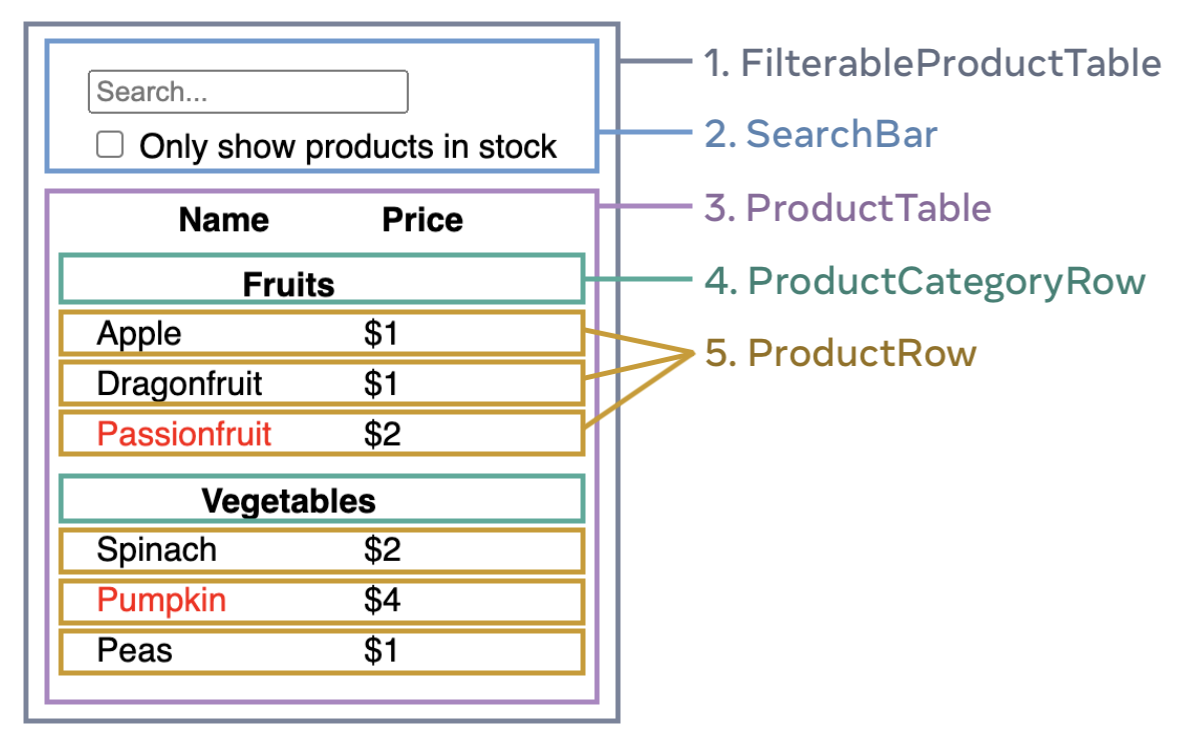
FilterableProductTable(grey) முழு app-ஐக் கொண்டுள்ளது.SearchBar(blue) user input-ஐப் பெறுகிறது.ProductTable(lavender) user input-க்கு ஏற்ப பட்டியலைக் காட்டி filter செய்கிறது.ProductCategoryRow(green) ஒவ்வொரு category-க்கும் heading-ஐக் காட்டுகிறது.ProductRow(yellow) ஒவ்வொரு product-க்கும் ஒரு row-வை காட்டுகிறது.
ProductTable (lavender)-ஐப் பார்த்தால், table header (“Name” மற்றும் “Price” labels-ஐ கொண்டது) தனி component ஆக இல்லை என்பதை காண்பீர்கள். இது விருப்பத் தேர்வு; எந்த வழியையும் எடுக்கலாம். இந்த எடுத்துக்காட்டில், அது ProductTable-இன் ஒரு பகுதியாக இருக்கிறது, ஏனெனில் அது ProductTable-இன் list-க்குள் தோன்றுகிறது. ஆனால் இந்த header சிக்கலானதாக வளர்ந்தால் (எ.கா. sorting சேர்த்தால்), அதை தனி ProductTableHeader component-க்கு நகர்த்தலாம்.
Mockup-இல் components-ஐ அடையாளம் கண்ட பிறகு, அவற்றை hierarchy-ஆக ஒழுங்குபடுத்துங்கள். Mockup-இல் மற்றொரு component-க்குள் தோன்றும் components, hierarchy-யில் child ஆகத் தோன்ற வேண்டும்:
FilterableProductTableSearchBarProductTableProductCategoryRowProductRow
படி 2: React-இல் static version ஒன்றை கட்டுங்கள்
இப்போது உங்கள் component hierarchy தயார்; உங்கள் app-ஐ செயல்படுத்த வேண்டிய நேரம் இது. மிக நேரடியான அணுகுமுறை என்னவெனில், எந்த interactivity-யும் சேர்க்காமல், உங்கள் data model-இலிருந்து UI-யை render செய்யும் version ஒன்றை கட்டுவது… இப்போதைக்கு! முதலில் static version-ஐ கட்டி, பின்னர் interactivity-யைச் சேர்ப்பது பெரும்பாலும் சாத்தியம். Static version-ஐ கட்ட அதிக typing வேண்டும்; அதிக சிந்தனை தேவையில்லை. ஆனால் interactivity சேர்க்க அதிக சிந்தனை வேண்டும்; typing அதிகம் தேவையில்லை.
உங்கள் data model-ஐ render செய்யும் static version-ஐ கட்ட, மற்ற components-ஐ reuse செய்து, props மூலம் data-வை அனுப்பும் components-ஐ உருவாக்க வேண்டும். Props என்பது parent-இலிருந்து child-க்கு data அனுப்பும் ஒரு வழி. (state என்ற கருத்து உங்களுக்கு தெரிந்திருந்தால், இந்த static version-ஐ கட்ட state-ஐ எக்காரணம் கொண்டும் பயன்படுத்த வேண்டாம். State என்பது interactivity-க்காக மட்டுமே வைத்திருக்கப்படுகிறது; அதாவது காலத்துடன் மாறும் data-க்காக. இது app-இன் static version என்பதால், உங்களுக்கு அது தேவையில்லை.)
Hierarchy-யில் மேலே உள்ள components-ஐ (உதாரணமாக FilterableProductTable) கட்டுவதிலிருந்து தொடங்கி “top down” ஆகவும், கீழே உள்ள components-இலிருந்து (உதாரணமாக ProductRow) வேலை செய்து “bottom up” ஆகவும் கட்டலாம். நேரடியான எடுத்துக்காட்டுகளில் top-down ஆகச் செல்லுவது வழக்கமாக சாத்தியம்; பெரிய projects-இல் bottom-up ஆகச் செல்லுவது சாத்தியம்.
function ProductCategoryRow({ category }) {
  return (
    <tr>
      <th colSpan="2">
        {category}
      </th>
    </tr>
  );
}

function ProductRow({ product }) {
  const name = product.stocked ? product.name :
    <span style={{ color: 'red' }}>
      {product.name}
    </span>;

  return (
    <tr>
      <td>{name}</td>
      <td>{product.price}</td>
    </tr>
  );
}

function ProductTable({ products }) {
  const rows = [];
  let lastCategory = null;

  products.forEach((product) => {
    if (product.category !== lastCategory) {
      rows.push(
        <ProductCategoryRow
          category={product.category}
          key={product.category} />
      );
    }
    rows.push(
      <ProductRow
        product={product}
        key={product.name} />
    );
    lastCategory = product.category;
  });

  return (
    <table>
      <thead>
        <tr>
          <th>பெயர்</th>
          <th>விலை</th>
        </tr>
      </thead>
      <tbody>{rows}</tbody>
    </table>
  );
}

function SearchBar() {
  return (
    <form>
      <input type="text" placeholder="தேடு..." />
      <label>
        <input type="checkbox" />
        {' '}
        கையிருப்பில் உள்ள products மட்டும் காட்டு
      </label>
    </form>
  );
}

function FilterableProductTable({ products }) {
  return (
    <div>
      <SearchBar />
      <ProductTable products={products} />
    </div>
  );
}

const PRODUCTS = [
  {category: "Fruits", price: "$1", stocked: true, name: "Apple"},
  {category: "Fruits", price: "$1", stocked: true, name: "Dragonfruit"},
  {category: "Fruits", price: "$2", stocked: false, name: "Passionfruit"},
  {category: "Vegetables", price: "$2", stocked: true, name: "Spinach"},
  {category: "Vegetables", price: "$4", stocked: false, name: "Pumpkin"},
  {category: "Vegetables", price: "$1", stocked: true, name: "Peas"}
];

export default function App() {
  return <FilterableProductTable products={PRODUCTS} />;
}
(இந்த code அச்சுறுத்தலாகத் தெரிந்தால், முதலில் Quick Start-ஐப் பாருங்கள்!)
உங்கள் components-ஐ கட்டிய பிறகு, உங்கள் data model-ஐ render செய்யும் reusable components-ன் library ஒன்று உங்களிடம் இருக்கும். இது static app என்பதால், components JSX-ஐ மட்டும் திருப்பித் தரும். Hierarchy-யின் மேலேயுள்ள component (FilterableProductTable) உங்கள் data model-ஐ prop ஆகப் பெறும். இதை one-way data flow என்று அழைக்கிறோம், ஏனெனில் data top-level component-இலிருந்து tree-யின் கீழே உள்ள components-க்கு கீழ்நோக்கிப் பாய்கிறது.
படி 3: UI state-ன் குறைந்தபட்சமான ஆனால் முழுமையான பிரதிநிதித்துவத்தை கண்டறியுங்கள்
UI-யை interactive ஆக்க, users உங்கள் அடிப்படை data model-ஐ மாற்ற அனுமதிக்க வேண்டும். இதற்காக நீங்கள் state பயன்படுத்துவீர்கள்.
உங்கள் app நினைவில் வைத்திருக்க வேண்டிய மாறும் data-வின் குறைந்தபட்ச தொகுப்பாக state-ஐ நினைத்துப் பாருங்கள். State-ஐ அமைப்பதற்கான மிக முக்கியக் கொள்கை DRY (Don’t Repeat Yourself) ஆக வைத்திருப்பதுதான். உங்கள் application-க்கு தேவையான state-ன் முற்றிலும் குறைந்தபட்ச representation-ஐ கண்டறிந்து, மற்ற அனைத்தையும் தேவையான நேரத்தில் compute செய்யுங்கள். உதாரணமாக, shopping list ஒன்றை கட்டினால், items-ஐ state-இல் array ஆக வைத்திருக்கலாம். பட்டியலில் உள்ள items எண்ணிக்கையையும் காட்ட வேண்டுமென்றால், items எண்ணிக்கையை வேறு state value ஆக வைத்திருக்க வேண்டாம்—அதற்கு பதிலாக உங்கள் array-யின் length-ஐ படியுங்கள்.
இப்போது இந்த எடுத்துக்காட்டு application-இல் உள்ள data துண்டுகள் அனைத்தையும் சிந்தியுங்கள்:
- Products-ன் அசல் list
- User உள்ளிட்ட search text
- Checkbox-ன் value
- Products-ன் filtered list
இவற்றில் எவை state? State அல்லாதவற்றை அடையாளம் காணுங்கள்:
- அது காலப்போக்கில் மாறாமல் இருக்கிறதா? அப்படியானால் அது state அல்ல.
- அது parent-இலிருந்து props மூலம் அனுப்பப்படுகிறதா? அப்படியானால் அது state அல்ல.
- உங்கள் component-இல் ஏற்கனவே உள்ள state அல்லது props அடிப்படையில் அதை compute செய்ய முடியுமா? அப்படியானால் அது நிச்சயமாக state அல்ல!
மீதமுள்ளதே state ஆக இருக்கலாம்.
அவற்றை மீண்டும் ஒன்றன்பின் ஒன்றாகப் பார்ப்போம்:
- Products-ன் அசல் list props ஆக அனுப்பப்படுகிறது, எனவே அது state அல்ல.
- Search text காலப்போக்கில் மாறுகிறது மற்றும் வேறு எதிலிருந்தும் compute செய்ய முடியாது; எனவே அது state போல் தெரிகிறது.
- Checkbox-ன் value காலப்போக்கில் மாறுகிறது மற்றும் வேறு எதிலிருந்தும் compute செய்ய முடியாது; எனவே அது state போல் தெரிகிறது.
- Products-ன் filtered list state அல்ல, ஏனெனில் அதை compute செய்ய முடியும்: products-ன் அசல் list-ஐ எடுத்து, search text மற்றும் checkbox value-க்கு ஏற்ப filter செய்வதால் அது கிடைக்கும்.
இதனால் search text மற்றும் checkbox-ன் value மட்டுமே state! நன்றாக செய்தீர்கள்!
Deep Dive
React-இல் “model” data-விற்கு இரண்டு வகைகள் உள்ளன: props மற்றும் state. இரண்டும் மிகவும் வேறுபட்டவை:
- Props என்பது function-க்கு அனுப்பும் arguments போன்றவை. அவை parent component-ஐ child component-க்கு data அனுப்பவும், அதன் தோற்றத்தை customize செய்யவும் அனுமதிக்கின்றன. உதாரணமாக,
Formஒருcolorprop-ஐButton-க்கு அனுப்பலாம். - State என்பது component-ன் நினைவகம் போன்றது. அது ஒரு component சில தகவலைப் பின்தொடர்ந்து, interactions-க்கு பதிலாக அதை மாற்ற அனுமதிக்கிறது. உதாரணமாக,
ButtonisHoveredstate-ஐப் பின்தொடரலாம்.
Props மற்றும் state வேறுபட்டவை, ஆனால் அவை ஒன்றாகச் செயல்படுகின்றன. ஒரு parent component சில தகவலை state-இல் வைத்திருக்கும் (அதை மாற்ற முடியும் என்பதற்காக), அதை child components-க்கு அவற்றின் props ஆக கீழே அனுப்பும். முதல் வாசிப்பில் இந்த வேறுபாடு இன்னும் மங்கலாகத் தோன்றினாலும் பரவாயில்லை. அது உண்மையில் பதிய சிறிது பயிற்சி தேவை!
படி 4: உங்கள் state எங்கு இருக்க வேண்டும் என்பதை அடையாளம் காணுங்கள்
உங்கள் app-இன் குறைந்தபட்ச state data-வை அடையாளம் கண்ட பிறகு, இந்த state-ஐ மாற்றுவதற்கு எந்த component பொறுப்பாக இருக்கிறது, அல்லது state-ஐ owns செய்கிறது என்பதை அடையாளம் காண வேண்டும். நினைவில் கொள்ளுங்கள்: React one-way data flow-ஐப் பயன்படுத்துகிறது; parent-இலிருந்து child component-க்கு component hierarchy வழியாக data-வை கீழே அனுப்புகிறது. எந்த component எந்த state-ஐ own செய்ய வேண்டும் என்பது உடனடியாகத் தெளிவாக இருக்காமல் இருக்கலாம். இந்த கருத்துக்கு நீங்கள் புதியவராக இருந்தால் இது சவாலாக இருக்கலாம், ஆனால் கீழே உள்ள படிகளைப் பின்பற்றி அதை கண்டறியலாம்!
உங்கள் application-இல் உள்ள ஒவ்வொரு state துண்டுக்கும்:
- அந்த state அடிப்படையில் ஏதாவது render செய்யும் ஒவ்வொரு component-ஐயும் அடையாளம் காணுங்கள்.
- அவற்றின் அருகிலுள்ள common parent component-ஐக் கண்டறியுங்கள்—hierarchy-யில் அவற்றிற்கெல்லாம் மேலே இருக்கும் component.
- State எங்கு இருக்க வேண்டும் என்பதை முடிவு செய்யுங்கள்:
- பெரும்பாலும், state-ஐ அவற்றின் common parent-இல் நேரடியாக வைக்கலாம்.
- State-ஐ அவற்றின் common parent-க்கு மேலே உள்ள ஏதேனும் component-இலும் வைக்கலாம்.
- State-ஐ own செய்ய பொருத்தமான component ஒன்றைக் கண்டுபிடிக்க முடியாவிட்டால், state-ஐ வைத்திருக்க மட்டும் ஒரு புதிய component உருவாக்கி, common parent component-க்கு மேலே hierarchy-யில் எங்காவது சேர்க்கவும்.
முந்தைய படியில், இந்த application-இல் இரண்டு state துண்டுகளை கண்டீர்கள்: search input text மற்றும் checkbox-ன் value. இந்த எடுத்துக்காட்டில் அவை எப்போதும் ஒன்றாகத் தோன்றுகின்றன, எனவே அவற்றை ஒரே இடத்தில் வைப்பது பொருத்தமாகும்.
இப்போது அவற்றுக்கான நமது strategy-யை படிப்படியாகப் பார்ப்போம்:
- State-ஐ பயன்படுத்தும் components-ஐ அடையாளம் காணுங்கள்:
ProductTableஅந்த state (search text மற்றும் checkbox value) அடிப்படையில் product list-ஐ filter செய்ய வேண்டும்.SearchBarஅந்த state-ஐ (search text மற்றும் checkbox value) காட்ட வேண்டும்.
- அவற்றின் common parent-ஐக் கண்டறியுங்கள்: இரு components-மும் பகிரும் முதல் parent component
FilterableProductTable. - State எங்கு வாழ வேண்டும் என்பதை முடிவு செய்யுங்கள்: filter text மற்றும் checked state values-ஐ
FilterableProductTable-இல் வைத்திருப்போம்.
ஆகவே state values FilterableProductTable-இல் வாழும்.
useState() Hook மூலம் component-க்கு state சேர்க்கவும். Hooks என்பது React-இல் “hook into” செய்ய அனுமதிக்கும் சிறப்பு functions. FilterableProductTable-ன் மேலே இரண்டு state variables-ஐச் சேர்த்து, அவற்றின் initial state-ஐ குறிப்பிடுங்கள்:
function FilterableProductTable({ products }) {
  const [filterText, setFilterText] = useState('');
  const [inStockOnly, setInStockOnly] = useState(false);
பிறகு, filterText மற்றும் inStockOnly-ஐ props ஆக ProductTable மற்றும் SearchBar-க்கு அனுப்புங்கள்:
<div>
  <SearchBar
    filterText={filterText}
    inStockOnly={inStockOnly} />
  <ProductTable
    products={products}
    filterText={filterText}
    inStockOnly={inStockOnly} />
</div>
உங்கள் application எப்படி நடக்கும் என்பதை பார்க்கத் தொடங்கலாம். கீழே உள்ள sandbox code-இல் filterText initial value-ஐ useState('') இலிருந்து useState('fruit') ஆக மாற்றிப் பாருங்கள். Search input text மற்றும் table இரண்டும் update ஆகும்:
import { useState } from 'react';

function FilterableProductTable({ products }) {
  const [filterText, setFilterText] = useState('');
  const [inStockOnly, setInStockOnly] = useState(false);

  return (
    <div>
      <SearchBar
        filterText={filterText}
        inStockOnly={inStockOnly} />
      <ProductTable
        products={products}
        filterText={filterText}
        inStockOnly={inStockOnly} />
    </div>
  );
}

function ProductCategoryRow({ category }) {
  return (
    <tr>
      <th colSpan="2">
        {category}
      </th>
    </tr>
  );
}

function ProductRow({ product }) {
  const name = product.stocked ? product.name :
    <span style={{ color: 'red' }}>
      {product.name}
    </span>;

  return (
    <tr>
      <td>{name}</td>
      <td>{product.price}</td>
    </tr>
  );
}

function ProductTable({ products, filterText, inStockOnly }) {
  const rows = [];
  let lastCategory = null;

  products.forEach((product) => {
    if (
      product.name.toLowerCase().indexOf(
        filterText.toLowerCase()
      ) === -1
    ) {
      return;
    }
    if (inStockOnly && !product.stocked) {
      return;
    }
    if (product.category !== lastCategory) {
      rows.push(
        <ProductCategoryRow
          category={product.category}
          key={product.category} />
      );
    }
    rows.push(
      <ProductRow
        product={product}
        key={product.name} />
    );
    lastCategory = product.category;
  });

  return (
    <table>
      <thead>
        <tr>
          <th>பெயர்</th>
          <th>விலை</th>
        </tr>
      </thead>
      <tbody>{rows}</tbody>
    </table>
  );
}

function SearchBar({ filterText, inStockOnly }) {
  return (
    <form>
      <input
        type="text"
        value={filterText}
        placeholder="தேடு..."/>
      <label>
        <input
          type="checkbox"
          checked={inStockOnly} />
        {' '}
        கையிருப்பில் உள்ள products மட்டும் காட்டு
      </label>
    </form>
  );
}

const PRODUCTS = [
  {category: "Fruits", price: "$1", stocked: true, name: "Apple"},
  {category: "Fruits", price: "$1", stocked: true, name: "Dragonfruit"},
  {category: "Fruits", price: "$2", stocked: false, name: "Passionfruit"},
  {category: "Vegetables", price: "$2", stocked: true, name: "Spinach"},
  {category: "Vegetables", price: "$4", stocked: false, name: "Pumpkin"},
  {category: "Vegetables", price: "$1", stocked: true, name: "Peas"}
];

export default function App() {
  return <FilterableProductTable products={PRODUCTS} />;
}
Form-ஐ edit செய்வது இன்னும் வேலை செய்யவில்லை என்பதை கவனியுங்கள். ஏன் என்பதை விளக்கும் console error மேலுள்ள sandbox-இல் உள்ளது:
value prop to a form field without an onChange handler. This will render a read-only field.மேலுள்ள sandbox-இல், ProductTable மற்றும் SearchBar table, input, checkbox ஆகியவற்றை render செய்ய filterText மற்றும் inStockOnly props-ஐப் படிக்கின்றன. உதாரணமாக, SearchBar input value-ஐ இவ்வாறு நிரப்புகிறது:
function SearchBar({ filterText, inStockOnly }) {
  return (
    <form>
      <input
        type="text"
        value={filterText}
        placeholder="தேடு..."/>
ஆனால், typing போன்ற user actions-க்கு பதிலளிக்க நீங்கள் இன்னும் எந்த code-யும் சேர்க்கவில்லை. அது உங்கள் இறுதி படியாகும்.
படி 5: inverse data flow சேர்க்கவும்
தற்போது உங்கள் app, props மற்றும் state hierarchy வழியாக கீழே பாய்வதால் சரியாக render செய்கிறது. ஆனால் user input-க்கு ஏற்ப state-ஐ மாற்ற, data எதிர் திசையில் பாய்வதையும் ஆதரிக்க வேண்டும்: hierarchy-யின் ஆழத்தில் உள்ள form components, FilterableProductTable-இல் உள்ள state-ஐ update செய்ய வேண்டும்.
React இந்த data flow-ஐ வெளிப்படையாக ஆக்குகிறது, ஆனால் two-way data binding-ஐவிட இது கொஞ்சம் அதிக typing தேவைப்படுத்துகிறது. மேலுள்ள எடுத்துக்காட்டில் type செய்யவோ checkbox-ஐ check செய்யவோ முயன்றால், React உங்கள் input-ஐ புறக்கணிப்பதை காண்பீர்கள். இது திட்டமிட்டதே. <input value={filterText} /> என்று எழுதுவதன் மூலம், input-ன் value prop எப்போதும் FilterableProductTable-இலிருந்து அனுப்பப்படும் filterText state-க்கு சமமாக இருக்கும்படி அமைத்துள்ளீர்கள். filterText state ஒருபோதும் set செய்யப்படாததால், input ஒருபோதும் மாறாது.
User form inputs-ஐ மாற்றும் ஒவ்வொரு முறையும், அந்த மாற்றங்களை பிரதிபலிக்க state update ஆக வேண்டும். State-ஐ FilterableProductTable own செய்கிறது, எனவே அதுவே setFilterText மற்றும் setInStockOnly-ஐ call செய்ய முடியும். SearchBar FilterableProductTable-ன் state-ஐ update செய்ய அனுமதிக்க, இந்த functions-ஐ SearchBar-க்கு கீழே அனுப்ப வேண்டும்:
function FilterableProductTable({ products }) {
  const [filterText, setFilterText] = useState('');
  const [inStockOnly, setInStockOnly] = useState(false);

  return (
    <div>
      <SearchBar
        filterText={filterText}
        inStockOnly={inStockOnly}
        onFilterTextChange={setFilterText}
onInStockOnlyChange={setInStockOnly} />SearchBar-க்குள், onChange event handlers-ஐச் சேர்த்து, அவற்றிலிருந்து parent state-ஐ set செய்வீர்கள்:
function SearchBar({
  filterText,
  inStockOnly,
  onFilterTextChange,
  onInStockOnlyChange
}) {
  return (
    <form>
      <input
        type="text"
        value={filterText}
        placeholder="தேடு..."
        onChange={(e) => onFilterTextChange(e.target.value)}
      />
      <label>
        <input
          type="checkbox"
          checked={inStockOnly}
          onChange={(e) => onInStockOnlyChange(e.target.checked)}
இப்போது application முழுமையாக வேலை செய்கிறது!
import { useState } from 'react';

function FilterableProductTable({ products }) {
  const [filterText, setFilterText] = useState('');
  const [inStockOnly, setInStockOnly] = useState(false);

  return (
    <div>
      <SearchBar
        filterText={filterText}
        inStockOnly={inStockOnly}
        onFilterTextChange={setFilterText}
        onInStockOnlyChange={setInStockOnly} />
      <ProductTable
        products={products}
        filterText={filterText}
        inStockOnly={inStockOnly} />
    </div>
  );
}

function ProductCategoryRow({ category }) {
  return (
    <tr>
      <th colSpan="2">
        {category}
      </th>
    </tr>
  );
}

function ProductRow({ product }) {
  const name = product.stocked ? product.name :
    <span style={{ color: 'red' }}>
      {product.name}
    </span>;

  return (
    <tr>
      <td>{name}</td>
      <td>{product.price}</td>
    </tr>
  );
}

function ProductTable({ products, filterText, inStockOnly }) {
  const rows = [];
  let lastCategory = null;

  products.forEach((product) => {
    if (
      product.name.toLowerCase().indexOf(
        filterText.toLowerCase()
      ) === -1
    ) {
      return;
    }
    if (inStockOnly && !product.stocked) {
      return;
    }
    if (product.category !== lastCategory) {
      rows.push(
        <ProductCategoryRow
          category={product.category}
          key={product.category} />
      );
    }
    rows.push(
      <ProductRow
        product={product}
        key={product.name} />
    );
    lastCategory = product.category;
  });

  return (
    <table>
      <thead>
        <tr>
          <th>பெயர்</th>
          <th>விலை</th>
        </tr>
      </thead>
      <tbody>{rows}</tbody>
    </table>
  );
}

function SearchBar({
  filterText,
  inStockOnly,
  onFilterTextChange,
  onInStockOnlyChange
}) {
  return (
    <form>
      <input
        type="text"
        value={filterText} placeholder="தேடு..."
        onChange={(e) => onFilterTextChange(e.target.value)} />
      <label>
        <input
          type="checkbox"
          checked={inStockOnly}
          onChange={(e) => onInStockOnlyChange(e.target.checked)} />
        {' '}
        கையிருப்பில் உள்ள products மட்டும் காட்டு
      </label>
    </form>
  );
}

const PRODUCTS = [
  {category: "Fruits", price: "$1", stocked: true, name: "Apple"},
  {category: "Fruits", price: "$1", stocked: true, name: "Dragonfruit"},
  {category: "Fruits", price: "$2", stocked: false, name: "Passionfruit"},
  {category: "Vegetables", price: "$2", stocked: true, name: "Spinach"},
  {category: "Vegetables", price: "$4", stocked: false, name: "Pumpkin"},
  {category: "Vegetables", price: "$1", stocked: true, name: "Peas"}
];

export default function App() {
  return <FilterableProductTable products={PRODUCTS} />;
}
Events-ஐ handle செய்வதும் state-ஐ update செய்வதும் பற்றி அனைத்தையும் Adding Interactivity பகுதியில் கற்றுக்கொள்ளலாம்.
அடுத்து எங்கு செல்லலாம்
React கொண்டு components மற்றும் applications கட்டுவது பற்றி எப்படி சிந்திப்பது என்பதற்கான மிகச் சுருக்கமான அறிமுகம் இதுவாகும். இப்போதே நீங்கள் React project ஒன்றைத் தொடங்கலாம் அல்லது இந்த tutorial-இல் பயன்படுத்தப்பட்ட syntax அனைத்திலும் மேலும் ஆழமாகச் செல்லலாம்.